FlamePOS 数据分析简明使用指南
先看操作视频
带中文字幕,无配音。演示查询、逐层查看明细、返回、移除筛选和查找现金退款。
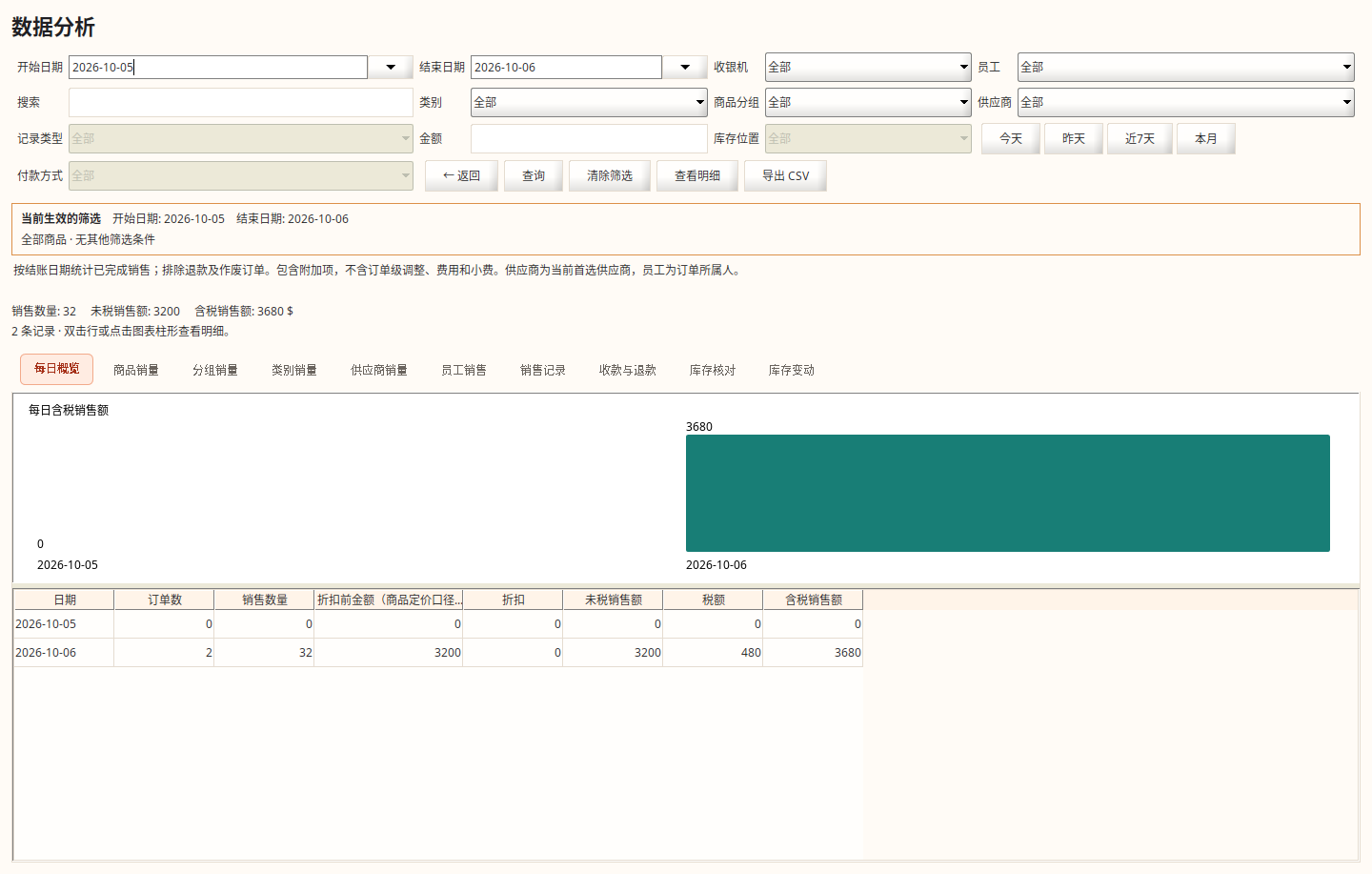
1 选择日期,查看销量
- 管理员或经理登录后,进入 后台 → 数据分析。账号需要具备查看报表权限。
- 选择开始、结束日期,或点击 今天、昨天、近7天、本月,再点击 查询。
- 在 每日概览 查看每天的销售趋势、数量和金额。点击表格标题可以排序;拖动列边框调整宽度,横向滚动可查看后面的列。
2 从分组查看单个商品
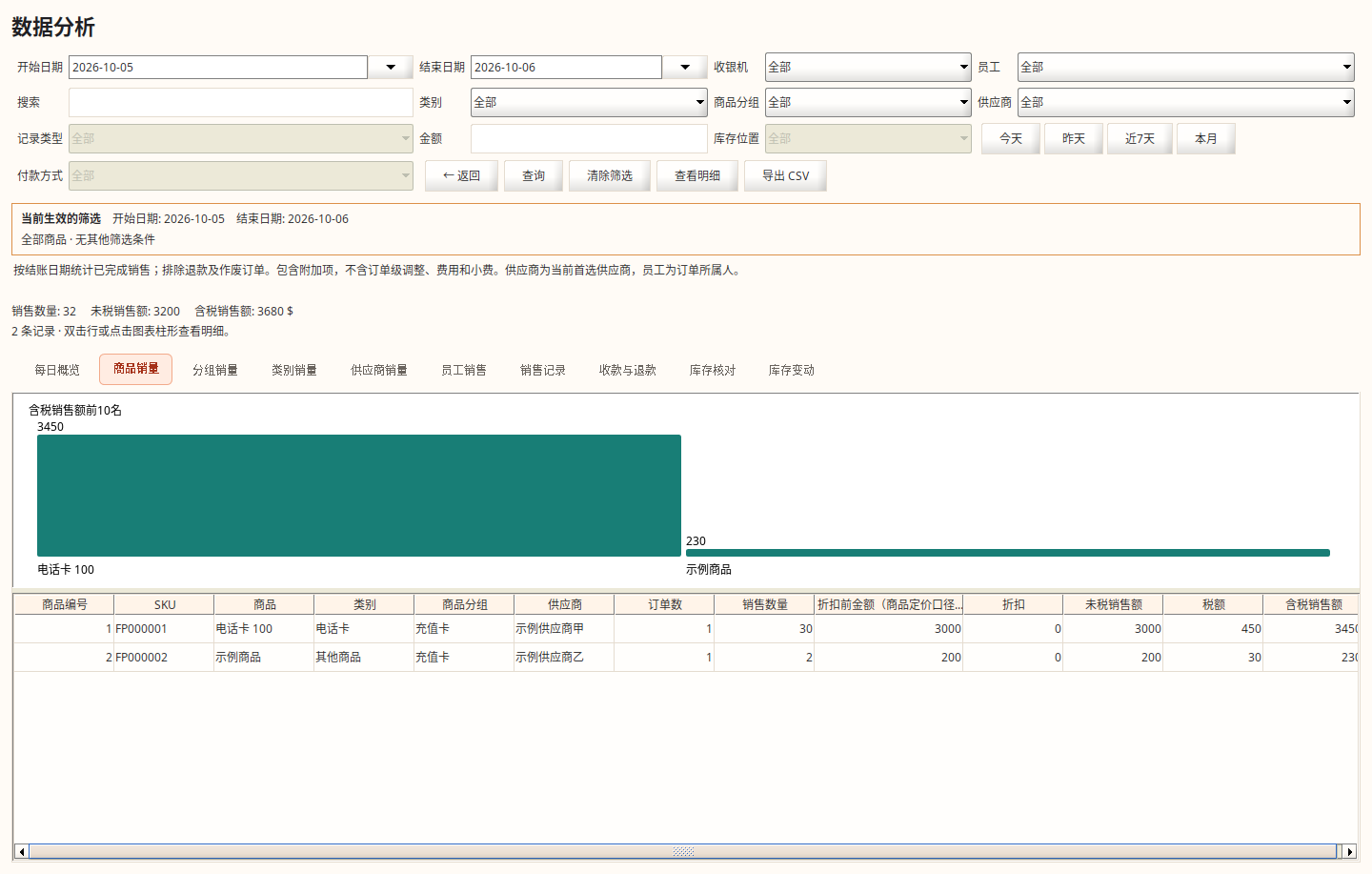
- 点击 分组销量,双击要查看的分组,进入 商品销量。
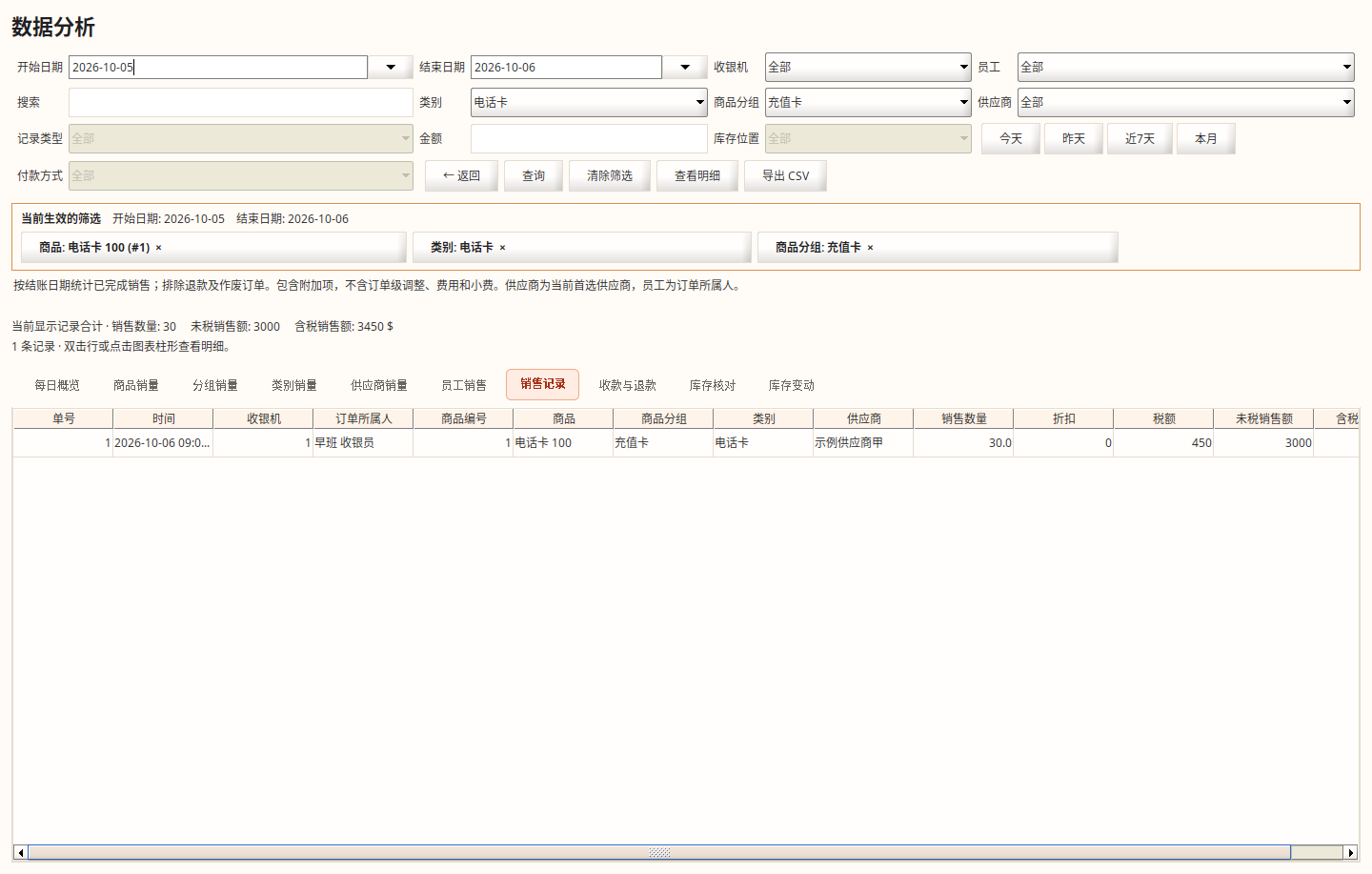
- 双击一个商品,进入 销售记录,查看单号、结账时间、数量和金额。
- 双击带单号的销售记录,可查看该订单的商品及收付款记录;点击 返回记录列表 关闭明细窗口。
路径:分组销量 → 商品销量 → 销售记录 → 订单明细。类别、供应商汇总也可以逐层查看。
3 搜索、移除筛选和返回上一页
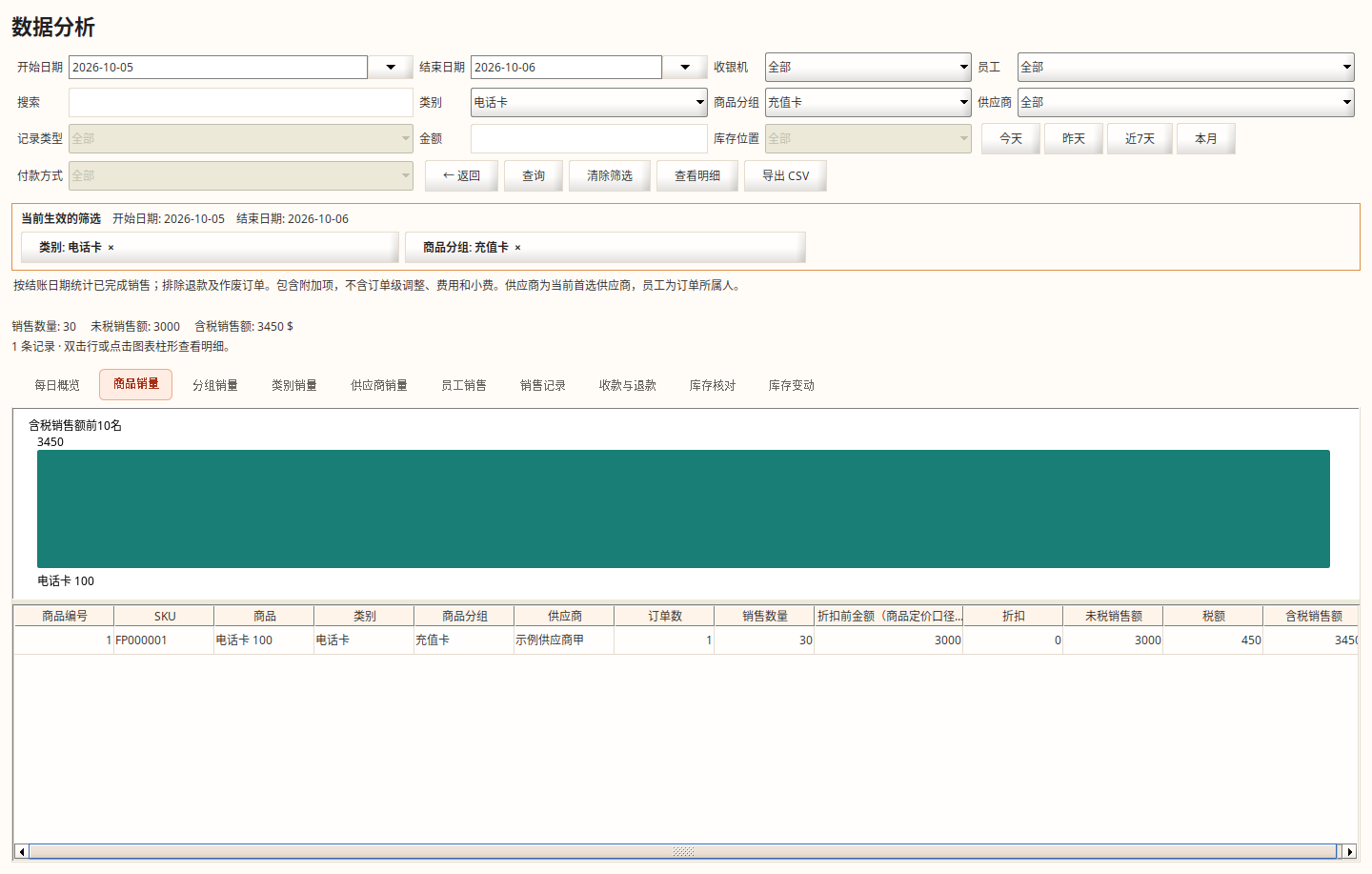
- 在搜索框输入商品名称、SKU、条码或关键字,点击 查询;也可以选择类别、分组或供应商。
- 查看 当前生效的筛选。如果显示“商品:电话卡 100”,其他页签也会沿用这个商品条件。
- 点击某个条件上的 ×,只移除该条件;清除筛选 移除所有额外条件,保留日期范围。
- 点击 ← 返回,或按 Alt+左方向键,恢复上一页签及其日期、条件、排序和选中行。
4 快速查找一笔现金退款
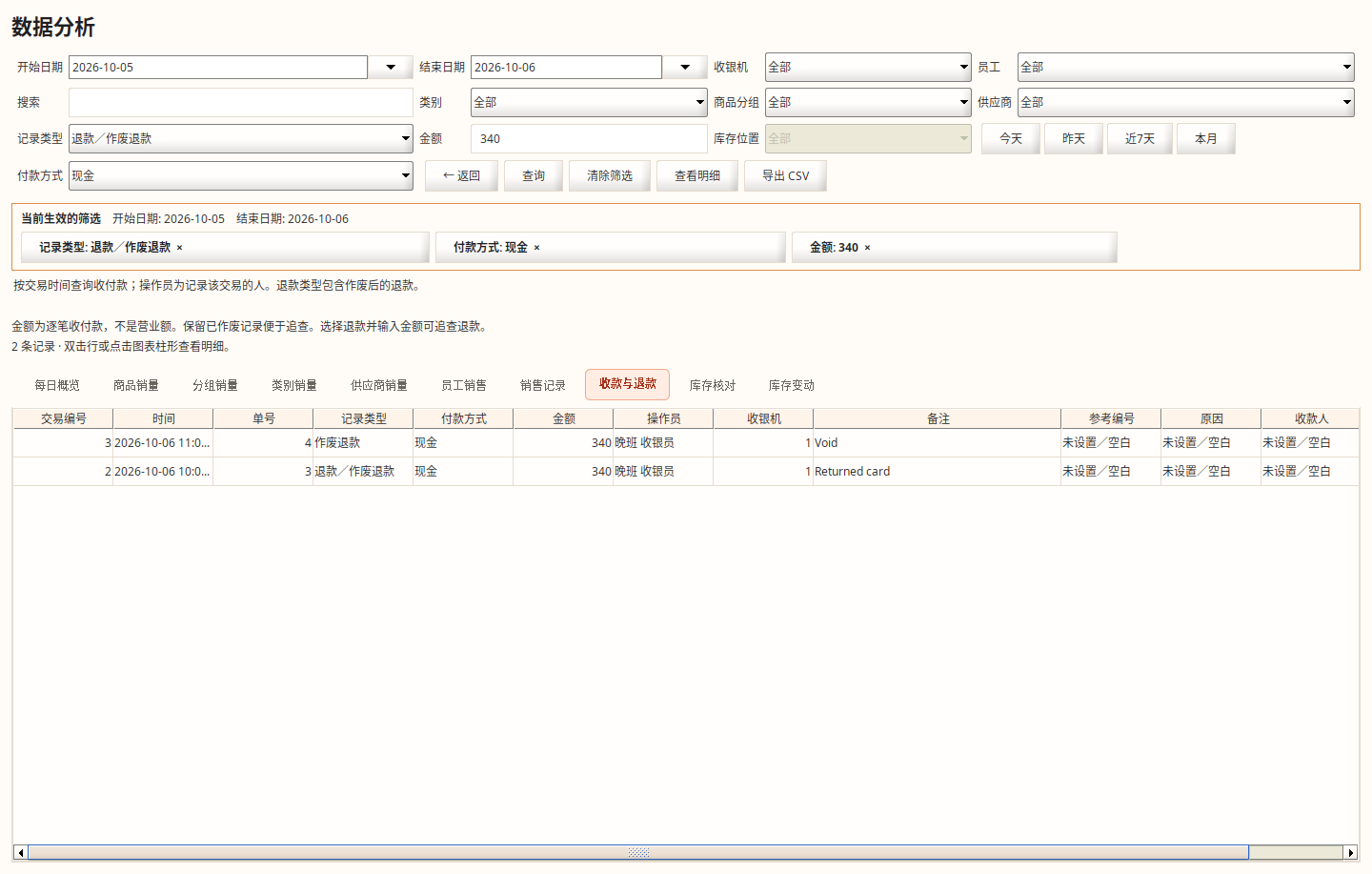
- 点击 收款与退款,选择对应日期范围。
- 记录类型选 退款/作废退款,付款方式选 现金。
- 在金额框输入精确金额,例如 340,点击 查询。
- 核对单号、交易时间和操作员;双击带单号的记录查看订单明细。人工现金支出可改选 现金支出/存入,查看原因和收款人。
5 用库存核对辅助每日盘点
- 先启用库存跟踪,并在库存功能中记录进货、调拨及实点数量。
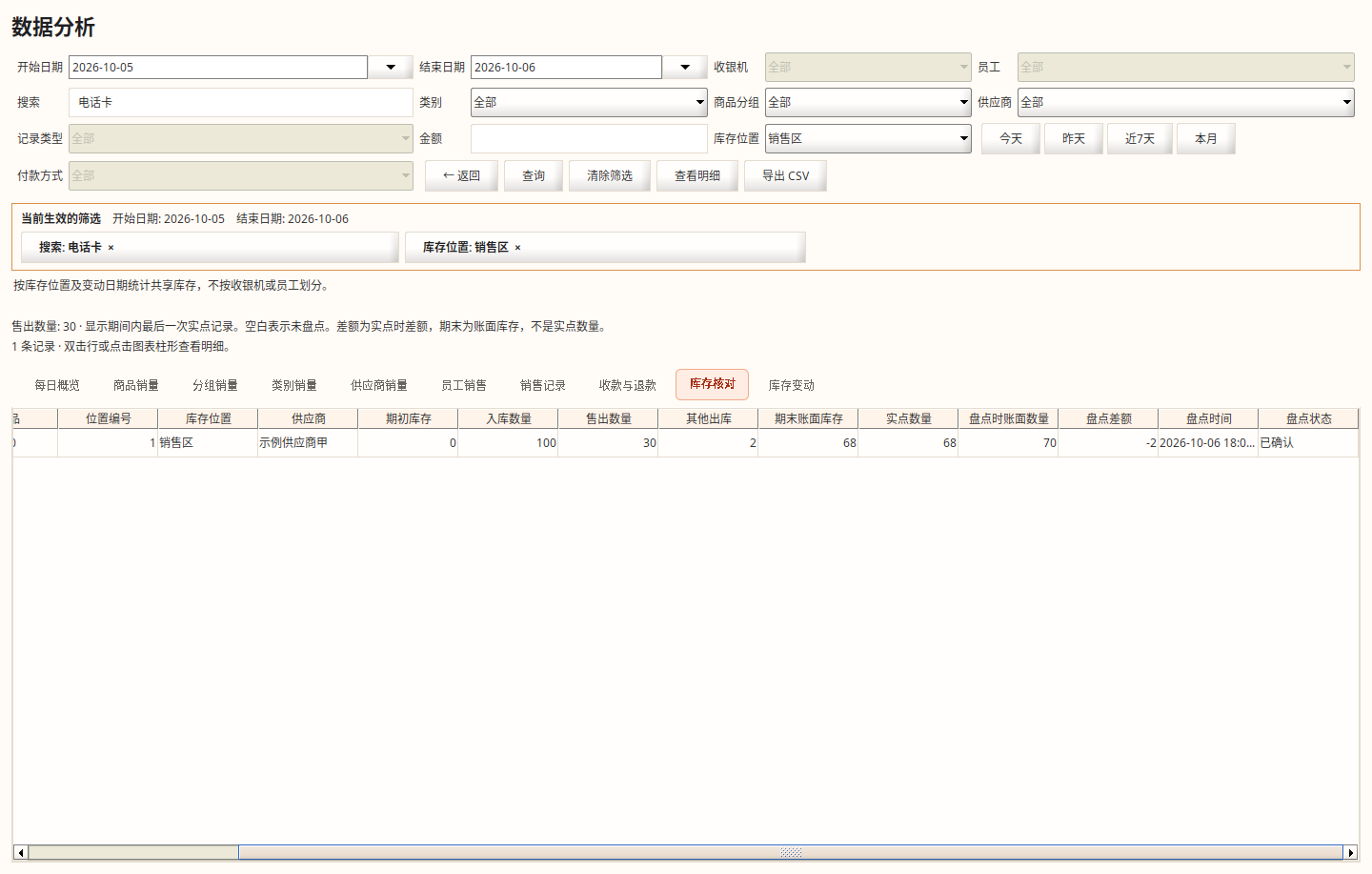
- 在数据分析中点击 库存核对,选择库存位置、日期和商品关键字,点击 查询。
- 查看期初库存、入库、售出、其他出库、期末账面库存,以及实点、盘点时账面数量和差额。
- 向右滚动表格,可查看实点和差额。双击商品行,可以查看该位置的库存变动;使用 ← 返回 回到核对表。
6 导出表格,保存或发送
- 先选好日期、筛选条件和页签,再点击表头调整排序。
- 点击 导出 CSV,选择文件名和保存位置。
- 使用 Excel 或其他表格软件打开。导出内容采用当前表格的排序;列表有截断提示时,应先缩小条件再导出。