FlamePOS 操作手册
1. 本手册的用途
本手册说明 FlamePOS 的日常操作步骤,包括登录、开单、录入商品、收款、打印税务小票、 退货、小票副本,以及交班时的基本操作。
2. 登录
- 从配置好的快捷方式启动 FlamePOS。
- 等待 FlamePOS 从所配置的 SDC 取回并同步当前生效的税率。若同步失败,请通知管理员, 不要开始税务营业。
- 输入分配给您的用户 PIN 或凭据。
- 如有提示,选择正确的终端或钱箱。
- 确认营业日期、终端号与打印机状态正确。
如果登录界面提供经营模式选择,请按所需流程选择餐饮或 零售 / 杂货。此选择不改变任何税务规则。
请勿共用登录凭据。每一张税务发票都应能追溯到完成该笔交易的收银员或操作员。
3. 开一张销售单
- 选择所需的订单类型,例如堂食、外带、外送或吧台挂账。
- 如业务流程需要,选择餐台、客户、人数或订单信息。
- 选择商品分组与商品把它们加入单据,或输入/扫描已配置的商品条码。
- 按商品要求选择选项。必须以某种形式售卖的商品——例如有三种尺寸的比萨,或需要选配菜的菜品—— 一经按下就会弹出可选项,未作选择前该商品不会进入单据。
- 收款前复核单据。确认商品名称、数量、折扣、税额、服务费、外送费、合计、已付金额与应付金额。
对于具有全球贸易项目代码(GTIN)的商品,管理员会把 GTIN 填入商品的
条码 / GTIN 字段。该商品税务化时,FlamePOS 会把所配置的值放入 TaxCore
发票行的 gtin 字段。未配置 GTIN 的商品仍可按业务流程通过按钮或商品编号选择。
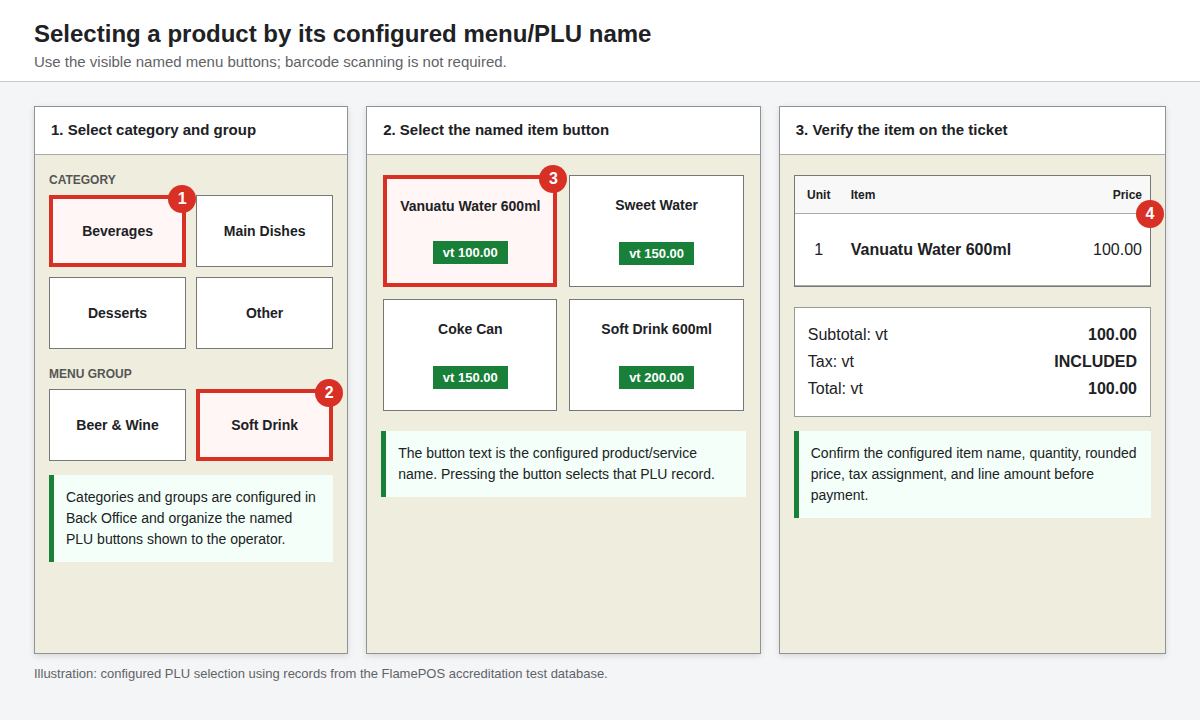
3.1 按已配置的商品名称选择商品或服务
在后台配置的每一个可见商品或服务,都会以一个带名称的商品按钮呈现给操作员。按钮上的文字就是所配置的 商品名称。按名称选择商品时不需要条码扫描枪。
- 新建或打开销售单,并选择所需的订单类型。
- 在类别区域选择包含该商品的类别,例如选择饮料。
- 选择已配置的商品分组,例如选择软饮。
- 查看该分组显示的商品按钮,选择所需的商品或服务,例如选择 Vanuatu Water 600ml。按钮上显示的名称来自所配置的商品记录。
- 完成该商品出现的数量、选项或烹饪要求提示。
- 确认该商品已按所配置的名称、数量、取整后的单价、税类与行金额加入单据。
- 其余商品或服务重复上述"类别—分组—商品"的选择步骤。
4. 税务化之前的折扣、改数量与删除商品
4.1 直接设置数量
竖排工具栏中的 Qty(数量)按钮可一步设定所选行的数量,不必反复点加号。 选中该行,按 Qty,输入数字并确认。数量必须大于零;要整行删除,请使用下面说明的删除按钮。
4.2 尚未生效的优惠
有些优惠要等该行商品够数才会减钱。写作"买一送一"的优惠需要该行有两件,因为不到两件就没有"送"的那一件。
在数量不足时,单据会在优惠旁边显示它还差什么——例如
* Buy 1 and get 1 free (needs 2)——折扣仍为零。数量一够,这个提示就消失,折扣随即出现。
该提示只出现在操作员的屏幕上,不会打印在小票上,也不会发送给 TaxCore:没有减钱的优惠没有什么可申报的。
可以对单个商品或整张单据打折,具体取决于用户权限与所配置的业务规则。受限的折扣、作废或改价可能需要主管批准。
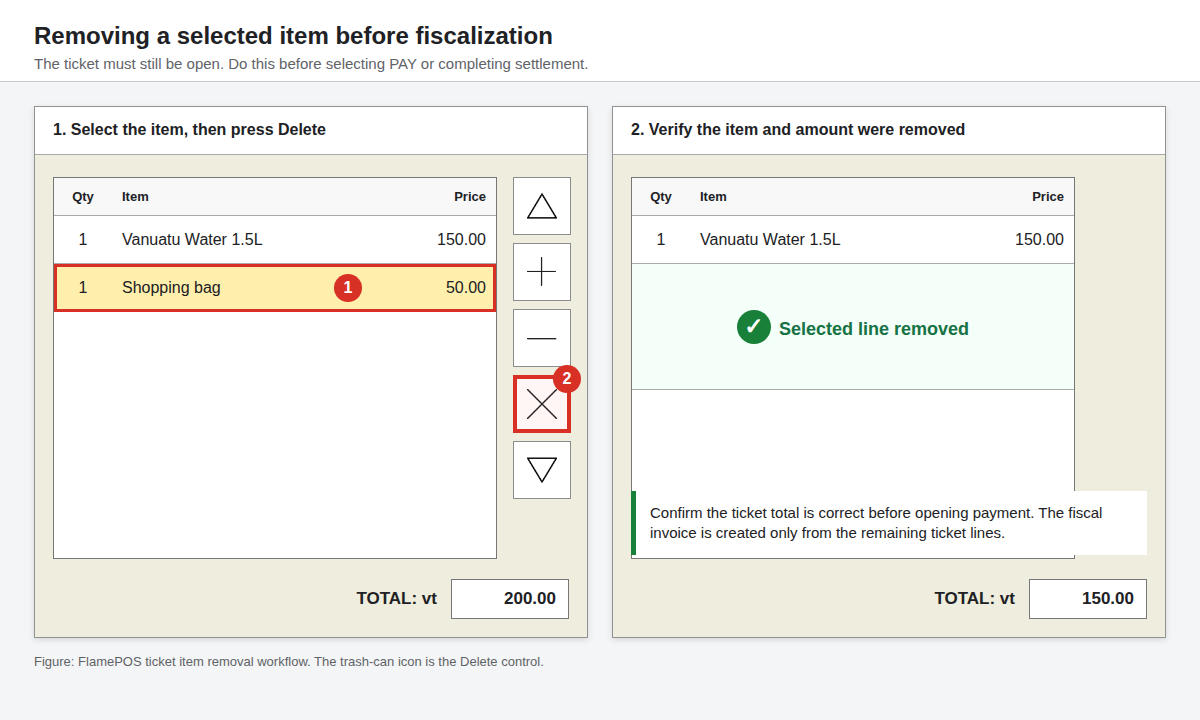
4.3 在开出税务发票前删除某个商品
- 保持单据打开。不要按 PAY,也不要完成结算。
- 在当前单据列表中选中需要删除的商品行,被选中的行会高亮显示。
- 按竖排工具栏中的垃圾桶/删除图标。
- 若本机要求授权或作废原因,请取得主管批准并按提示完成。已打印到厨房的商品, 只有在终端设置与用户权限允许删除已打印商品时才能删除。
- 确认该行已不在单据上,且小计、税额与合计已重新计算。若只是要减少数量而非删除整行, 请选中该行并使用减号按钮。
- 其他错误商品重复以上步骤。确认剩余商品与金额无误后再进入收款。
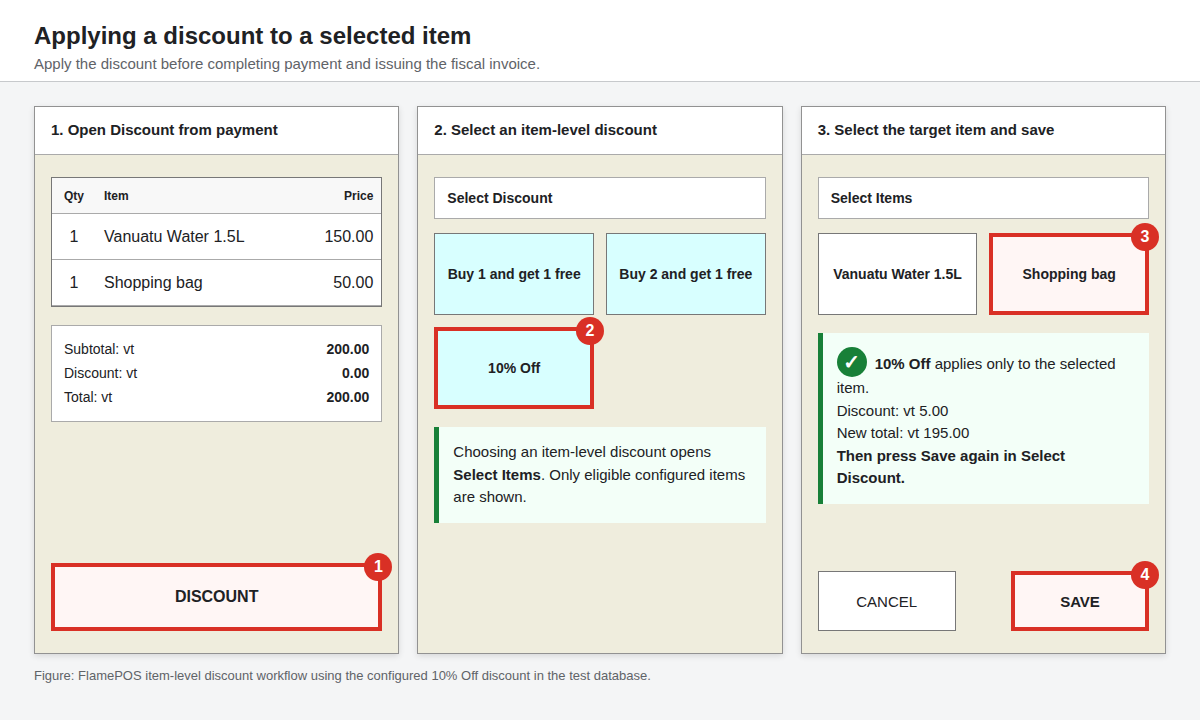
4.4 在开出税务发票前对选定商品打折
- 保持单据打开,确认所有商品行与数量无误。
- 按 PAY 打开收款界面,但不要完成付款。
- 按 DISCOUNT。当前用户须具有"添加折扣"权限。
- 在选择折扣中选择一个已启用的商品级折扣,例如 10% Off。 商品级折扣会打开选择商品窗口。
- 在选择商品中选择一个或多个符合条件的商品按钮,已选中的会高亮显示。 按所配置的折扣规则不符合条件的商品不会显示。
- 按 SAVE 确认所选商品。返回选择折扣后,再次按 SAVE 把折扣应用到单据。
- 在选择付款方式之前,先在收款界面核对折扣金额与重新计算后的合计。若需更改所选商品或金额, 请重新打开 DISCOUNT。
- 折扣与合计无误后再完成收款。FlamePOS 会把打折后的商品金额包含在税务发票请求中。
5. 收款结算
- 从当前单据打开收款/结算界面。
- 选择与顾客实际付款方式相符的付款类型。
- 若刷卡付款但未连接刷卡设备,请走外部/手工授权流程,并输入来自独立支付终端或服务商记录的授权码。
- 按需要输入收到的金额。
- 确认已付金额以及找零或剩余应付金额。
- 完成收款。
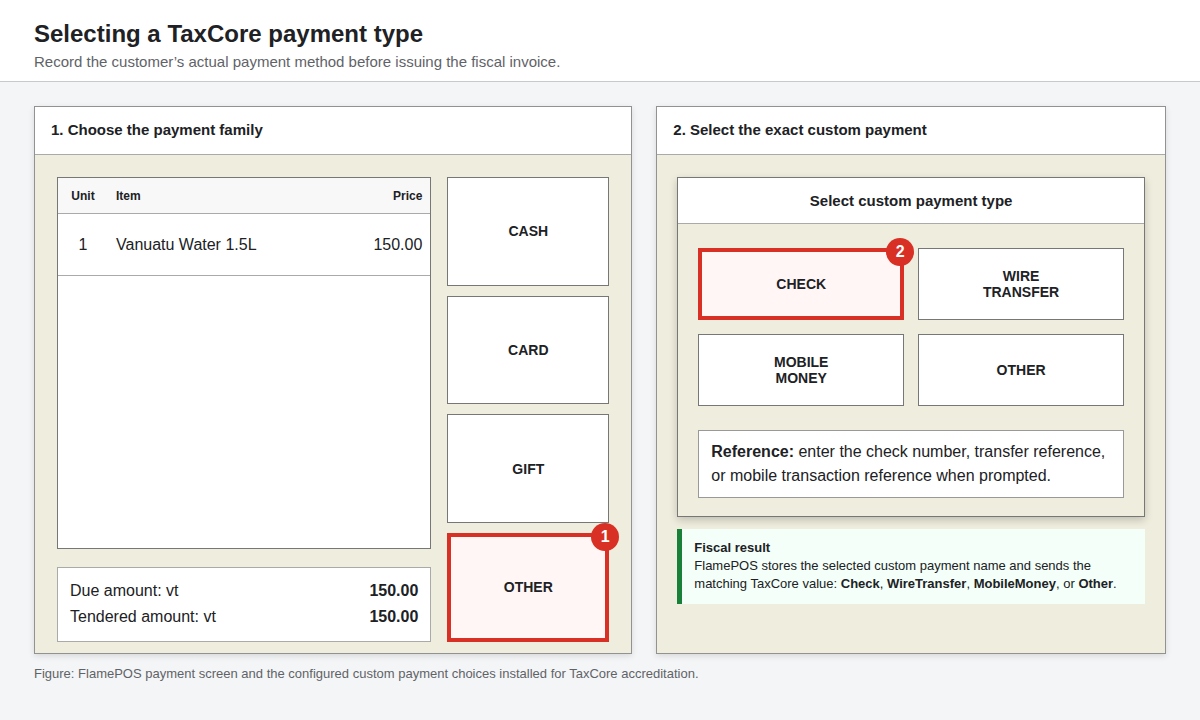
5.1 选择每一种受支持的 TaxCore 付款类型
| 顾客的付款方式 | FlamePOS 上的操作 | TaxCore 付款类型 |
|---|---|---|
| 现金 | CASH | Cash |
| 信用卡或借记卡 | CARD | Card |
| 支票 | OTHER,然后 CHECK | Check |
| 电汇或银行转账 | OTHER,然后 WIRE TRANSFER | WireTransfer |
| 礼券或代金券 | GIFT | Voucher |
| 手机支付 | OTHER,然后 MOBILE MONEY | MobileMoney |
| 上表之外任何获准的方式 | OTHER,然后 OTHER | Other |
- 现金、刷卡或礼券,请直接按收款界面上对应的按钮。
- 支票、电汇、手机支付或其他,请按 OTHER,FlamePOS 会打开 选择自定义付款方式。
- 选择确切的自定义付款方式。支票、电汇与手机支付还需输入并确认对方要求的外部付款凭据号。
- 核对收到的金额后完成结算。FlamePOS 会在 POS 交易上记录所选方式,并在税务发票请求中发送
与之对应的 TaxCore
PaymentType。
5.2 一张单据用多种付款方式
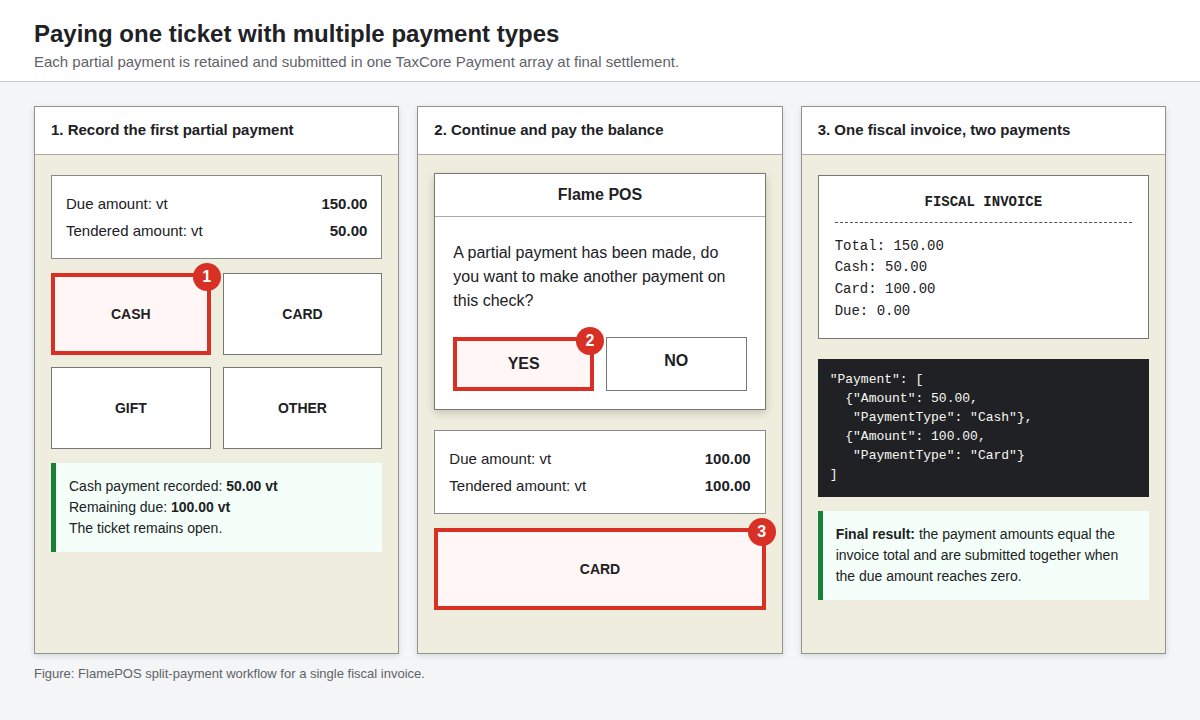
同一张单据可以使用两种以上付款方式。每笔部分付款都会单独记录。单据在应付金额归零之前一直保持打开,
最终的税务发票会为该单据上记录的每一笔付款各含一条 TaxCore Payment 条目。
- 打开收款界面,记下全部应付金额。
- 把收到的金额改为第一种方式要付的金额。例如一张 150.00 vt 的单据, 输入 50.00,然后按 CASH。
- FlamePOS 记录该笔部分付款后会提示: 已收到部分付款,是否要对本单继续收款? 选择是可立即继续。
- 确认应付金额已减少。在此例中,剩余应付为 100.00 vt。
- 输入剩余金额并选择第二种付款方式,例如 CARD。需要两种以上方式时, 可用同样的办法继续追加部分付款。
- 应付金额归零时,FlamePOS 才会把这笔销售税务化。请求中会含每一笔付款各自的方式与金额; 在此例中为现金 50.00 与刷卡 100.00。
- 核对税务小票上的付款明细,并确认各笔付款金额之和等于发票合计。
单据全额付清后,FlamePOS 会把这笔销售提交给所配置的 SDC。提交前,POS 会先从该 SDC 的状态服务 取回当前生效的税率组,同步每个已关联税类的计算百分比,并把取回的数值应用到单据的商品与附加项上。 只有在同步成功、且收到并保存了税务应答之后,才会打印最终的税务小票。
5.3 日常小票细节与特殊单据
收款界面默认按不含买方标识的普通销售处理。只有在需要其他税务单据类型或买方标识时, 才需要按 RECEIPT DETAILS。
- 需要记名销售时,勾选添加买方标识,输入顾客提供的买方 ID/TIN, 必要时再填买方成本中心,然后照常收款。
- 全额预付、需要开具预收款(Advance)单据时,请在完成收款前选择预收款。
- 要把最终的普通销售与先前的预收款、预收款退款或形式发票关联,请启用关联单据部分, 并准确输入该先前单据返回的 SDC 发票号与 SDC 时间。
- 形式发票(Proforma)或培训(Training)单据,请选择单据类型与要显示的付款类型,然后按 ISSUE NOW。FlamePOS 会生成并打印该单据,但不记录真实付款, 也不改变单据的已付/关闭状态、库存、钱箱余额或真实销售合计。
- 要处理已开出的单据,请打开该订单的 ORDER INFO,再进入 FISCAL DOCUMENTS。生成副本或开具对应的退款/撤销之前,务必先选中确切的那一行, 买方与引用字段会从所选来源继承。
副本是一个动作,而不是一种新的销售类型:在 Fiscal Documents 中选中一笔成功的 普通销售或普通退款,使用 PRINT LEGAL COPY。VSMS 启用期间,FlamePOS 不提供旧式的 顾客补打;副本由所选 SDC 处理并签名。
5.4 订单窗口中的税务命令对照
VSMS 启用时,FlamePOS 把日常命令对应到税务操作:
- SETTLE 生成所选的 TaxCore 销售。
- FISCAL REFUND 生成对应的退款,并打印该已签名的税务应答。
- 对已付订单执行 VOID / REFUND 时,会先完成一笔完整的税务退款, 再记录内部作废原因。它不会另外打印旧式的退款或作废小票。
- PRINT FISCAL COPY 生成一份带引用的 TaxCore 副本。
6. 税务小票
管理员在后台 > 配置 > 商户中设置本地的非税务品牌信息。 税务上的纳税人与经营场所标识,来自与当前 TaxCore 身份及开发者场所相关联的、已签名的 SDC 应答。
税务小票包含该笔交易所需的商业与税务数据,包括:
- 所选 SDC 返回的纳税人商号与场所名称。
- 对于所提交的总部开发者场所,两个必填标识字段读出的都是 Wok & Flame, 因此相邻两行相同是正常的。
- 所选 SDC 返回的营业地址与区域。
- 终端与收银员标识。
- POS 号:
1083/1.1.0-VSMS-1.0.0。 - 单据号。
- 发票类型与交易类型。
- 商品行、数量、价格、折扣、税标与合计。
- 已为该商品配置 GTIN 时的商品 GTIN 值。
- 付款信息与已付金额。
- 税务发票号、发票计数器、SDC 日期/时间与验证二维码。
- 二维码下方的
END OF FISCAL INVOICE结束行。验证网址保留在税务审计记录中, 不会作为小票文字打印。
7. 未付清的单据
如果业务配置允许部分付款,单据会在应付金额付清之前一直保持打开。操作员可以重新打开单据再记录一笔付款, 也可以在部分付款提示时选择是立即继续。只有应付金额归零时 FlamePOS 才会把这笔销售 税务化,并把该单据上记录的所有付款包含在最终的税务发票中。
8. 退货
- 找到原来那张已关闭的单据。
- 打开 ORDER INFO,再进入 FISCAL DOCUMENTS。
- 选中确切的那张销售单据,选择 REFUND / CANCEL。
- 核对继承而来的小票类型、买方 ID、来源 SDC 发票号与 SDC 时间。
- 确认整单退货。在此界面上,税务上的部分退货被禁止,直到可以选择商品与数量为止。
- 完成退货。
退货的税务发票会按税务系统的要求引用原始税务发票。退货小票会清楚地表明这是一笔退货, 并包含所选 SDC 返回的税务应答字段。
9. 小票副本与补打
小票副本仅对获授权的用户开放。副本或补打会以正确的交易类型生成一张 TaxCore 副本发票, 即 Copy / Sale 或 Copy / Refund。副本会引用被复制的发票,取得自己的税务发票号、 发票计数器、SDC 时间与二维码,并且不改变销售或退货合计。验证网址保留在所存的 SDC 应答中, 不会作为小票文字打印。
10. 作废与更正
最终付款之前的作废或更正,可按用户权限执行。税务发票一经开出,更正必须走已批准的退货或更正流程, 并保留与原始税务发票的关联。
11. 税务日报表
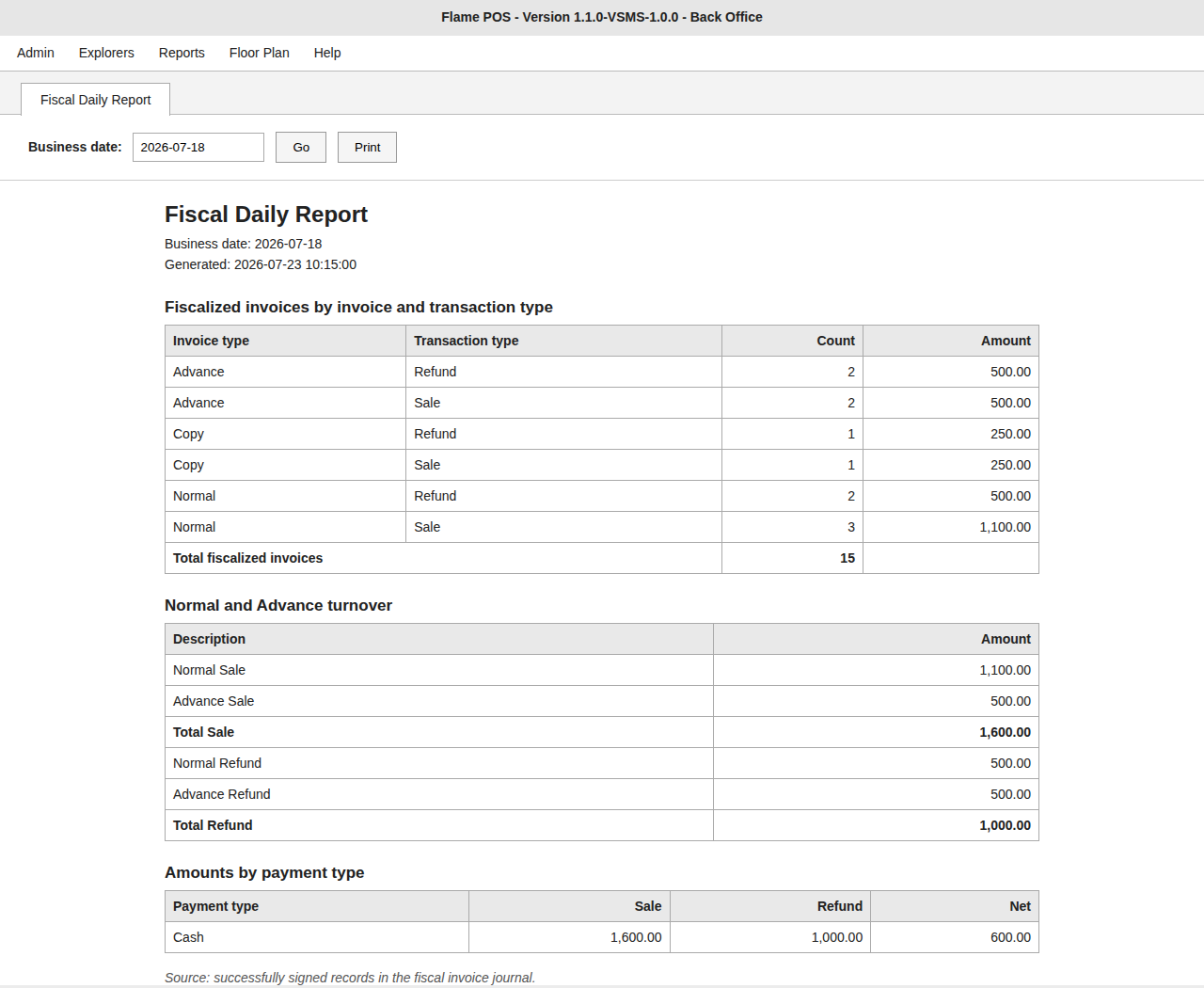
获授权的经理可以随时生成并打印税务日报表。报表依据 FlamePOS 税务发票流水中已成功签名的记录计算; 未收到成功 SDC 应答的发票不计入其中。
- 用获授权的经理账号打开后台。
- 选择报表 > 税务日报表。
- 在营业日期中选择要统计的日期。
- 按 Go。FlamePOS 会读取该日期下所有已成功签名的税务发票。
- 查看按发票与交易类型统计的税务发票。该表给出当天出现的每一种发票/交易组合的 张数与金额,包括普通、预收款、形式发票、副本与培训类的销售或退款单据。
- 查看普通与预收款营业额。该部分给出普通销售、预收款销售、销售合计、普通退款、 预收款退款与退款合计的金额。
- 查看按付款类型统计的金额。对当天用到的每一种 TaxCore 付款类型, 报表给出销售、退款与净额。
- 需要纸质或 PDF 副本时,按打印。
副本、形式发票与培训发票计入发票张数,但不改变营业额或付款合计。付款合计取自与成功的普通及预收款
销售或退款请求一并保存的 TaxCore Payment 条目。
12. 交班
12.1 安装更新
有更新发布时,FlamePOS 会在启动时提示一次。在两笔生意之间安装是安全的,但最好安排在营业时间之外。
- 先结清所有未完成的单据。更新不会打断一笔生意,但正在重启的收银机无法接单。
- 选择安装更新。FlamePOS 会先下载,并在改动任何东西之前校验供应商签名。
- 在 Windows 上,FlamePOS 会提示它将关闭并自行重新启动,然后照做。这是正常的。 程序关闭后才更换文件——这是唯一能替换该文件的时机——随后它会自己启动。整个过程中屏幕上会一直有提示。
- 请等待。通常不到一分钟,也可能要两分钟。不要关闭收银机, 在提示还显示着的时候也不要手动去启动 FlamePOS。
- FlamePOS 回来后,确认标题栏或关于中显示的版次(build)已经改变。
在 Linux 上,文件是在程序运行时就地替换的,因此没有这段空档,也不会有这样的提示。
1.1.0-VSMS-1.0.0 是发送给税务机关的 POS 号的一半,它不会变;
变的是它背后的版次,版次显示在版本号旁边。
- 按业务规程关闭或结清所有未完成的单据。
- 按营业日期运行报表 > 税务日报表,核对发票张数、销售与退款合计, 以及按付款类型统计的金额。
- 按门店规定运行其他所需的钱箱或班次报表。
- 清点钱箱现金,按门店规定记录差异。
- 退出 FlamePOS。
13. 出错时怎么办
13.1 卖不出去的商品
当单据上的商品完全没有税类时,收款会中止并提示 "Tax rate 0.0% has multiple active V-SDC labels and requires an SDC-linked tax category"。 没有税类的商品没有可申报的税率,而当 SDC 上有不止一个零税率标签生效时,系统无法替您选择。
这是配置问题,不是收银机故障。请管理员打开 后台 → 产品 → 产品录入,找到该商品并给它设定税类。 自本版本起新增的商品若无税类将无法保存;但更早创建的商品仍可能缺少税类。
13.2 两个商品用了同一个条码
当同一个条码被记在多个商品上时,FlamePOS 不会替您猜。匹配到的商品会列在搜索框下方, 由操作员选择想要的那一个。只匹配到一个商品的条码则直接加入单据。
| 问题 | 处理办法 |
|---|---|
| 打印机不可用 | 检查打印机电源、纸张、网络/USB 连接与所配置的打印机名称。仅在获授权时补打。 |
| 所选 SDC 不可用 | 通知主管或管理员。除非收到并保存了有效应答,这笔销售不会作为税务小票完成。 不要仅仅为了重试一张不确定的发票而切换签名方。 |
| SDC 当前税率不可用或不匹配 | 不要完成这笔税务销售。请管理员核实所选 SDC 连接与商品税类设置。 FlamePOS 不会用本地默认税标去顶替。 |
| 付款金额不对 | 尽可能在确认前取消。若已税务化,请走获授权的退货/更正流程。 |
| 用户权限不足 | 请获授权的主管来执行或批准该受限操作。 |